Специфика работы защищенного канала на iPhone
Энергоэффективность и сетевая стабильность
Подсистема управления питанием в iOS строго регулирует работу фоновых процессов и роуминг между сотовыми вышками и точками Wi-Fi. Современная конфигурация туннеля работает непосредственно через легковесные системные сетевые сокеты без удержания лишних активных потоков, сохраняя заряд аккумулятора смартфона.
Ключевые преимущества
-
01
Аппаратное шифрование — инструкции чипов Apple Silicon производят вычисления без нагрева устройства.
-
02
Автоматизация On-Demand — мгновенный запуск туннеля при подключении к незнакомым сетям Wi-Fi.
-
03
Изолированный DNS — отправка доменных запросов строго по зашифрованному маршруту к серверу.
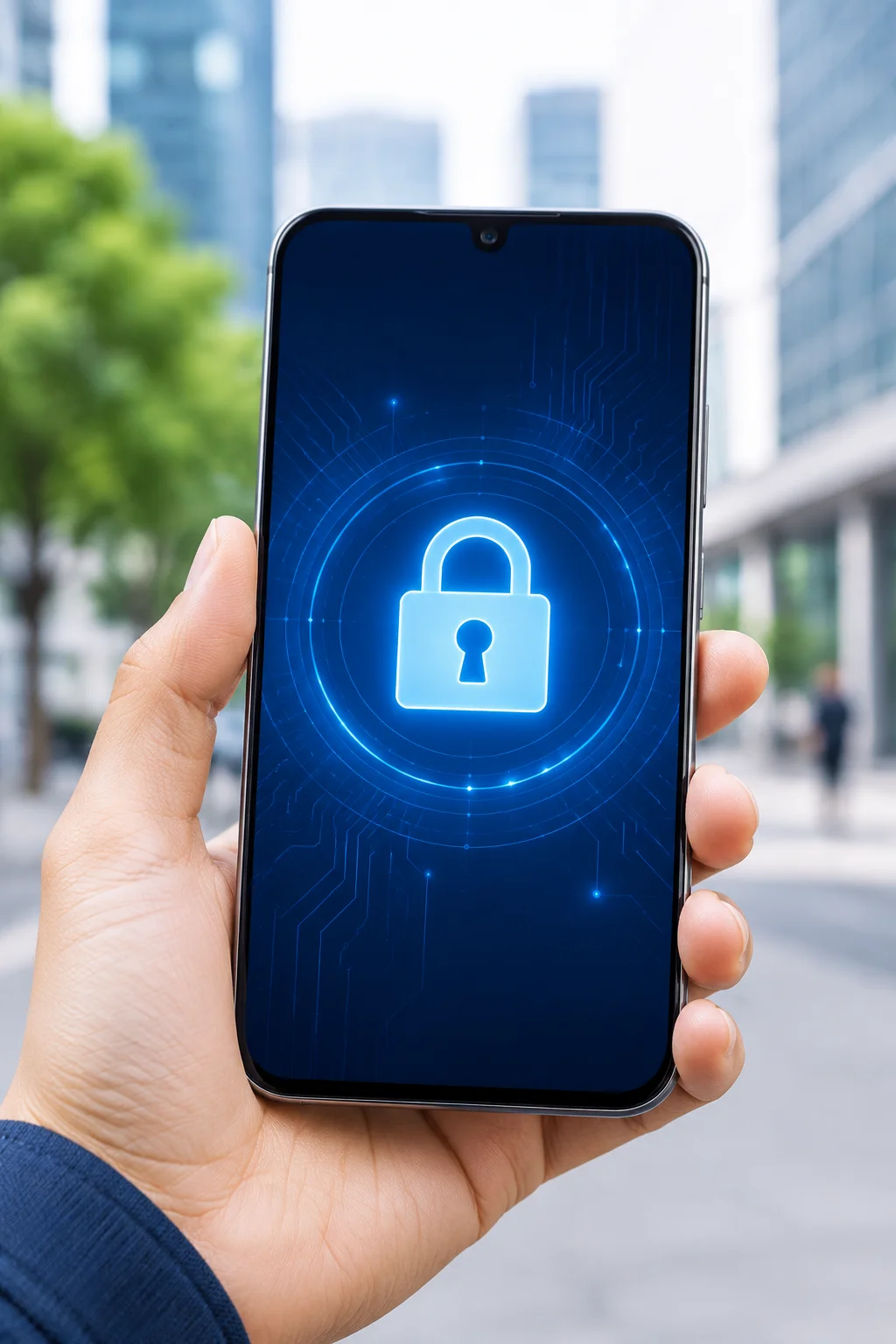
Персональный VPS сервер
Разверните защищенный виртуальный узел за пару кликов и добавьте конфигурацию в смартфон простым сканированием QR-кода.
Нужна помощь с импортом параметров?
В базе знаний собраны инструкции по генерации ключей и настройке серверных шлюзов.
Пошаговый процесс подключения смартфона
Для организации защищенного сетевого взаимодействия с вашим виртуальным сервером требуется клиентское приложение с поддержкой современных протоколов туннелирования. Весь процесс сводится к трем последовательным шагам, не требующим модификации операционной системы.
Установите приложение из App Store
Откройте App Store на iPhone, найдите официальный клиент WireGuard и загрузите его на устройство. Программа полностью бесплатна и проверена модерацией Apple.
Импортируйте профиль соединения
В веб-панели управления сервером откройте готовый конфигурационный файл. В приложении нажмите «Добавить туннель», выберите сканирование камерой и считайте появившийся QR-код.
Разрешите добавление конфигурации
Операционная система запросит разрешение на добавление сетевого профиля в настройки iOS. Подтвердите действие через Face ID, Touch ID или код-пароль и включите туннель переключателем.
Технические характеристики профиля
Параметры туннеля обеспечивают корректную фрагментацию пакетов в сотовых сетях и гарантируют постоянную доступность сервера.
| Параметр сети | Рекомендуемое значение | Статус |
|---|---|---|
| Размер пакета MTU | 1280 или 1420 байт | Скорректировано |
| Keepalive интервал | 25 секунд | Активно |
| Маршрутизация сетей | 0.0.0.0/0, ::/0 | Шифруется |
После активации в строке состояния iPhone отображается индикатор защищенного сетевого режима. Все исходящие соединения транслируются через ваш сервер, защищая рабочие данные и пароли от перехвата в общедоступных сетях кафе, вокзалов и отелей.
Комментарии и обсуждение
Оставить комментарий